process explorer教學
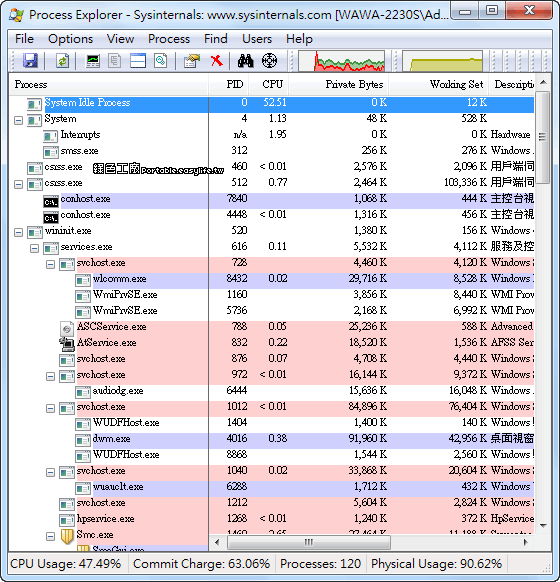
ProcessExplorer是一個類似Windows「工作管理員」的程式,主要功能就是列出目前電腦中正在運行的全部程式以及跟運行中程式相關的全部詳細資料,讓我們可以在簡單的圖表與清單中,找出哪些程式佔用最多CPU資源、哪...,有時候使用時發生這樣的問題,當發生這樣的問題...
【教學】如何利用ProcessExplorer及TCPView觀察記憶體中的問題程序及對外連線行為--防駭/防毒版
** 本站引用參考文章部分資訊,基於少量部分引用原則,為了避免造成過多外部連結,保留參考來源資訊而不直接連結,也請見諒 **
【心得】使用process Explorer 發生控制代碼無效 @暗黑破壞神 哈 ...
有時候使用時發生這樣的問題,當發生這樣的問題時找到的解決方式都是,重灌系統。 小弟因此重灌兩次的電腦,後來找到其他方式,一樣可以達到目的。 採用第三方的進程管理器 Process Hacker (該軟體連結) 使用時:windows defender 並未有病毒報告 如有系統安全之疑慮 請斟酌使用 以下是步驟 step 1 安裝該軟體 基本就是 next , next ,next 完成 完成.
處理序總管 - Sysinternals
作者:Mark Russinovich 發佈日期:2023 年 7 月 26 日 下載 Process Explorer(3.4 MB) 從 Sysinternals Live立即執行。 在「learn.microsoft.com」查看更多資訊 曾經想知道哪個程式有特定檔案或目錄開啟? 現在您可以了解。Process Explorer 會顯示哪些控制代碼和 DLL 處理序已開啟或載入的相關資訊。 Process Explorer 顯示是由兩個子視窗所組成。 頂端視窗一律會顯示目前使用中處理序清
系統監控《Process Explorer》詳細的列出所有執行中程序的消耗資 ...
這軟體是不需要安裝的,下載後直接解壓縮即可使用,開啟後會直接顯示所有使用中的程序,清楚的了解每一個程序佔用了多少CPU及記憶體用量,特別是當電腦龜到爆炸時最需要看一下到底是哪一支程序吃系統吃太飽了。 而在右上可以看到有四個小格的圖表在動,分別是CPU、I/O、記憶體等佔用圖表,點一下後可以進入觀看更詳細的消耗資訊。 如果察覺到有哪一支程序太吃系統資源的話,可以在上面右鍵直接『Kill』掉,就可以直接停用,或是重啟這個程序,也可以用Suspend暫時停用他,解決電腦龜速。